WinCC 7.0 安装故障排查与解决方案指南
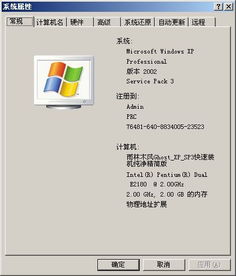
针对您遇到的 WinCC 7.0 无法安装并报错的问题,这通常与操作系统兼容性、系统组件缺失或电脑配置不满足要求有关。以下是一套系统的排查与解决步骤,请根据您的具体情况逐一尝试。
一、首要确认事项:系统与硬件基本要求
WinCC 7.0(通常指 SIMATIC WinCC V7.0 或以下版本)是一个较老的工业组态软件,对运行环境有特定要求。
- 操作系统:官方主要支持 Windows XP Professional(SP2/SP3)和 Windows Server 2003。在 Windows 7(尤其是 64 位版本)及更高版本的系统上安装,极易出现兼容性问题。
- 硬件配置:
- CPU:建议 Pentium 4 2.0 GHz 或更高。
- 内存:至少 1 GB(推荐 2 GB 或以上)。
- 硬盘空间:安装分区至少需要 5 GB 可用空间。
- 显示:支持 1024x768 分辨率,真彩色(32 位)。
请首先核对此基本要求。如果您的电脑是较新的 Windows 10/11 系统,强烈建议考虑安装更高版本的 WinCC(如 V7.3 及以上),或使用虚拟机(如 VMware, VirtualBox)安装一个符合要求的 Windows XP/7 系统来运行 WinCC 7.0。
二、常见安装报错及解决方法
1. 错误提示涉及“.NET Framework”或“MSXML”
- 原因:WinCC 7.0 依赖特定的系统组件。
- 解决:
- 在安装光盘或安装包的“Redist”或“Prerequisites”文件夹中,找到并先安装所有微软系统补丁和组件,如
.NET Framework 2.0/3.0/3.5、MSXML 4.0/6.0等。
- 确保安装顺序正确:通常应先安装操作系统 -> 安装所有 Windows Update 关键更新 -> 安装所需组件 -> 最后安装 WinCC。
2. 错误提示“SQL Server 安装失败”或相关数据库错误
- 原因:WinCC 运行时需要 SQL Server 作为其数据存储引擎。安装程序会尝试自动安装一个特定版本的 SQL Server(如 SQL Server 2005)。
- 解决:
- 彻底卸载旧SQL实例:通过控制面板“程序和功能”卸载所有已有的 SQL Server 组件(尤其是命名实例“WINCC”)。
- 手动清理残留:使用微软官方工具
SQL Server Installation Center中的“删除”功能,或使用msiexec命令、第三方卸载工具确保清理干净。
- 以管理员身份运行安装程序:右键点击安装文件,选择“以管理员身份运行”。
- 关闭安全软件:临时禁用杀毒软件和防火墙,防止其干扰 SQL Server 的安装进程。
3. 错误提示“访问被拒绝”或“无法创建目录/注册表项”
- 原因:用户权限不足或系统文件/注册表被保护。
- 解决:
- 确保您登录的 Windows 用户账户具有管理员权限。
- 右键点击安装程序,选择“以管理员身份运行”。
- 如果是在 Windows 7 及以上系统,可以尝试右键安装程序 -> “属性” -> “兼容性”选项卡,勾选“以兼容模式运行这个程序”(选择 Windows XP SP3),并勾选“以管理员身份运行此程序”。
4. 安装过程中程序无响应或突然回滚
- 原因:可能由于系统环境不纯净、缺少组件或硬件驱动冲突。
- 解决:
- 查看安装日志。通常位于
C:\Program Files\Siemens\Installation Logs或用户临时文件夹中。日志文件名通常包含“WinCC”和日期,打开查看最后的错误代码和信息。
- 断开不必要的外设(如额外的打印机、扫描仪、USB设备)。
- 在 BIOS 中禁用主板集成声卡、网卡(安装完成后再启用),有时能避免资源冲突。
三、标准安装流程建议(以兼容系统为例)
- 准备阶段:关闭所有应用程序,特别是安全软件。插入安装光盘或解压安装包。
- 安装前置组件:运行安装介质根目录下的
Setup.exe,安装程序会先检查系统条件。务必安装它提示的所有缺失组件。 - 主程序安装:组件安装完成后,按照向导进行 WinCC 主程序安装。在选择安装类型时,若无特殊需求,选择“典型”安装。
- 授权安装:软件安装完成后,需要使用授权管理器(Automation License Manager)加载正确的授权(License Key),否则软件将处于演示模式(运行一段时间后会自动退出)。
四、终极解决方案
如果以上所有步骤都无法解决问题,最可靠的方法是:
- 使用虚拟机:在您现有的电脑上安装 VMware Workstation Player 或 VirtualBox,然后创建一个全新的、符合 WinCC 7.0 要求的 Windows XP SP3 或 Windows 7 32 位虚拟机。在这个纯净的虚拟机环境中安装 WinCC 7.0,成功率接近100%。此方法还能将您的项目环境与日常电脑环境隔离,避免冲突。
希望以上详细的步骤能帮助您成功安装 WinCC 7.0。如果问题依旧,请记录下具体的错误代码或提示信息全文,这将有助于进一步精准定位问题根源。
如若转载,请注明出处:http://www.gaoexdata.com/product/9.html
更新时间:2026-10-26 02:00:20