AutoCAD图层设置详解 颜色、线型、线宽等属性全攻略
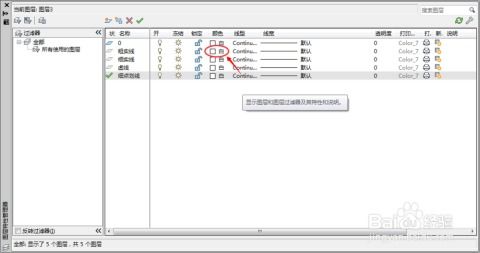
AutoCAD作为一款专业的计算机辅助设计软件,其图层管理功能是高效绘图的核心。合理设置图层的颜色、线型和线宽等属性,不仅能清晰地区分不同图形元素,还能大大提高绘图效率和图纸的可读性。本文将详细介绍在AutoCAD软件中进行这些设置的完整步骤。
一、 打开图层特性管理器
启动AutoCAD软件后,您可以通过以下几种方式打开“图层特性管理器”,这是进行所有图层设置的控制中心:
- 命令行:输入快捷命令
LA或LAYER后按回车键。 - 功能区:在“默认”或“主页”选项卡中,找到“图层”面板,点击“图层特性”图标。
- 菜单栏:点击“格式”菜单,然后选择“图层...”。
二、 创建新图层
在“图层特性管理器”对话框中,点击左上角的“新建图层”按钮(图标通常是一个黄色的星星)。系统会自动创建一个名为“图层1”的新图层,您可以立即重命名为更有意义的名称,如“墙体”、“门窗”、“标注”等。
三、 设置图层颜色
颜色是区分图层最直观的属性。设置方法如下:
- 在对应图层的“颜色”列下,点击当前的颜色方块或名称。
- 在弹出的“选择颜色”对话框中,您可以从索引颜色、真彩色或配色系统标签页中选择所需的颜色。
- 选择完毕后点击“确定”。通常,为不同类型的图形元素设定不同的颜色是一种良好的绘图习惯。
四、 设置图层线型
线型用于表示图形的样式,如虚线、点划线、中心线等。设置步骤为:
- 在目标图层的“线型”列下,点击当前的线型名称(默认为“Continuous”,即实线)。
- 如果所需线型(如DASHED, CENTER)不在列表中,会弹出“选择线型”对话框。此时需要点击“加载...”按钮。
- 在“加载或重载线型”对话框中,从列表中选择需要的线型,可以按住Ctrl键多选,然后点击“确定”加载。
- 返回“选择线型”对话框,选中刚加载的线型,再次点击“确定”完成设置。
五、 设置图层线宽
线宽决定了图形打印出来的粗细,对于表达图形层次至关重要。
- 在目标图层的“线宽”列下,点击当前的线宽值。
- 在弹出的“线宽”对话框中,从列表中选择一个预设的宽度值(如0.30mm, 0.50mm)。
- 点击“确定”。请注意,为了在绘图区域中看到线宽效果,需要确保状态栏上的“显示/隐藏线宽”按钮(或通过命令行输入
LWDISPLAY并设置为ON)是打开状态。
六、 其他重要图层属性
除了上述核心属性,您还可以在管理器中设置:
- 开关状态:灯泡图标控制图层的显示与隐藏。
- 冻结/解冻:太阳/雪花图标。冻结的图层不显示、不打印且不参与重生成计算,可以提升复杂图纸的操作性能。
- 锁定/解锁:锁图标。锁定的图层可见可打印,但其中的对象不能被编辑,用于保护已完成的图形。
- 打印控制:打印机图标。可以设置某个图层是否参与打印输出。
七、 应用与修改已绘制对象的图层
设置好图层后,您可以通过以下方式将图形放置到指定图层:
- 绘制前指定:在开始绘制新对象前,先在“图层”面板的下拉列表中选中目标图层,之后绘制的所有图形都将属于该图层。
- 绘制后修改:选中已绘制的图形对象,然后在“图层”面板的下拉列表中重新选择目标图层,即可将其移动到新图层。
熟练掌握AutoCAD软件的图层管理,是每一位CAD使用者必备的计算机操作技能。通过系统地规划并设置图层的颜色、线型和线宽,您将能够创建出层次分明、标准规范且易于协作的专业工程图纸。建议在项目开始前就建立好统一的图层标准模板,这将使您的整个设计流程事半功倍。
如若转载,请注明出处:http://www.gaoexdata.com/product/30.html
更新时间:2026-10-15 09:10:51