桌面快捷方式失效?别慌,一步步排查与修复
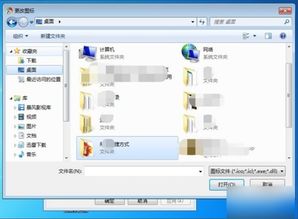
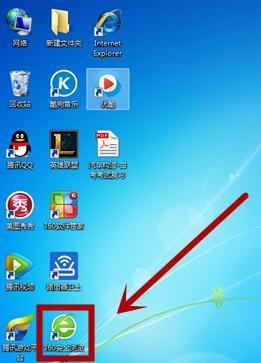
当你发现电脑桌面上所有软件的快捷方式都变成“白图标”或点击后提示“找不到目标”时,确实会让人感到困扰。这通常不是软件或硬件本身的严重损坏,而是系统关联、快捷方式路径或系统文件出现了问题。请按照以下步骤,从简到繁进行排查和修复。
第一步:初步尝试与快速检查
1. 重启计算机:这是解决许多临时性系统问题的最简单有效的方法。重启可以清除内存中的临时错误,重建系统进程,有时问题会随之消失。
2. 检查快捷方式属性:右键点击一个失效的快捷方式,选择“属性”。查看“目标”和“起始位置”两个文本框。如果路径显示为无效(例如指向一个不存在的驱动器或文件夹),或者路径中含有异常的字符、空格未被正确引用,那么这个快捷方式本身已损坏。你可以对比一个已知能正常运行的快捷方式的路径格式。
第二步:修复文件关联与系统设置
如果初步检查无效,问题可能更深层一些。
- 重建图标缓存:Windows系统会缓存图标以加快显示速度,缓存损坏会导致图标显示异常。
- 同时按下
Win + R键,输入cmd并按Ctrl+Shift+Enter以管理员身份运行命令提示符。
* 依次输入以下命令并回车:
`
taskkill /im explorer.exe /f
cd /d %userprofile%\AppData\Local
attrib -h IconCache.db
del IconCache.db
start explorer.exe
`
- 执行后,系统会重启资源管理器并重建图标缓存,桌面会刷新。
- 使用系统文件检查器:系统关键文件可能受损。以管理员身份运行命令提示符,输入
sfc /scannow并回车。该命令会扫描并修复受保护的系统文件。完成后重启电脑。 - 创建新用户账户:问题有时可能局限于当前用户配置文件。创建一个新的本地用户账户,登录后查看桌面快捷方式是否正常。如果正常,说明原用户配置文件损坏,可以考虑将文件迁移到新账户。
第三步:深入排查与终极方案
如果上述方法均无效,可能需要考虑以下情况。
- 检查磁盘错误:硬盘坏道可能导致文件读取异常。打开“此电脑”,右键点击系统盘(通常是C盘),选择“属性” -> “工具” -> “检查”。根据提示扫描驱动器。
- 执行干净启动:某些第三方软件或服务可能与系统进程冲突,导致资源管理器异常。通过
msconfig指令进入“系统配置”,选择“有选择的启动”,并禁用所有非Microsoft服务,同时禁用所有启动项。重启后,如果问题消失,则通过逐一启用的方式找出冲突软件。 - 系统还原或重置:如果问题在近期出现,你可以尝试使用系统还原点将系统状态恢复到问题发生之前。如果不行,Windows 10/11提供了“重置此电脑”的选项,可以选择保留个人文件,但会重装系统应用和设置,这通常能解决绝大多数系统层面的问题。
重要提示:
快捷方式与软件本身:请记住,快捷方式只是一个指向实际程序的链接。快捷方式失效不代表软件被卸载了。你通常可以通过“开始”菜单、安装目录(例如 C:\Program Files)中的主程序文件(.exe)直接启动软件。如果能启动,只需从主程序文件右键“发送到” -> “桌面快捷方式”即可创建新的有效快捷方式。
预防措施:定期创建系统还原点,并考虑使用可靠的系统备份工具。避免随意修改系统注册表或删除不明文件。
面对桌面快捷方式集体失效的问题,请保持冷静,从重启和重建图标缓存这类简单操作开始,逐步深入。大部分情况下,问题都能在前两步得到解决。
如若转载,请注明出处:http://www.gaoexdata.com/product/27.html
更新时间:2026-10-07 08:08:30