电脑连接手机软件 USB调试、驱动及软件操作全攻略
电脑连接手机的软件:USB调试、驱动及软件操作全攻略
在数字化时代,电脑与手机之间的互联变得愈发重要,无论是数据传输、应用调试还是设备管理,都需要通过专门的软件与正确的设置来实现。本文将详细指导您如何通过USB连接手机与电脑,涵盖USB调试的开启、驱动安装以及常用连接软件的操作,助您轻松实现跨设备协作。
一、准备工作:开启手机的USB调试模式
USB调试是Android手机与电脑通信的“钥匙”,允许电脑通过ADB(Android Debug Bridge)命令或图形化软件深度访问手机。开启步骤因手机品牌和系统版本略有差异,但基本流程如下:
- 进入开发者选项:
- 打开手机【设置】,找到【关于手机】或【系统信息】。
- 连续点击【版本号】7次(部分手机可能是【内部版本号】),直到屏幕提示“您已处于开发者模式”。
- 开启USB调试:
- 返回【设置】主菜单,此时会出现新的【开发者选项】或【系统与更新】下的【开发者选项】。
- 进入【开发者选项】,找到【USB调试】选项,打开其开关。
- 重要提示:首次连接电脑时,手机会弹出“允许USB调试吗?”的对话框,请勾选“始终允许”并点击【确定】。
- 连接模式选择:
- 用USB数据线连接手机和电脑。
- 手机通知栏会提示USB连接方式,请选择【传输文件】或【MTP模式】(部分调试软件可能需要选择【PTP】或【仅充电】模式,请根据软件指引操作)。
二、关键步骤:安装与更新USB驱动程序
驱动程序是电脑识别手机硬件的桥梁。许多连接问题都源于驱动缺失或过时。
- 通用驱动方案:
- 安装手机品牌官方PC套件:如华为的HiSuite、小米的小米助手、三星的Samsung Smart Switch等。这些软件通常会自动安装所需的全部驱动。
- 使用通用ADB驱动:可从Android开发者官网或可靠第三方平台下载,适用于大多数品牌手机。
- 手动安装/更新驱动:
- 在电脑上右键点击【此电脑】选择【管理】,进入【设备管理器】。
- 连接手机后,查看是否有带黄色叹号的设备(可能显示为“Android Phone”或未知设备)。
- 右键点击该设备,选择【更新驱动程序】→【浏览我的电脑以查找驱动程序】→【让我从计算机上的可用驱动程序列表中选取】。
- 选择【便携设备】或【Android Device】下的对应型号,或点击【从磁盘安装】指定已下载的驱动文件。
三、核心工具:常用电脑连接手机软件及操作
安装好驱动并开启调试后,您可以根据需求选择合适的软件。
- 官方管理软件:
- 功能:提供最稳定的连接,通常包含数据备份/恢复、系统升级、文件管理、短信/联系人管理等功能。
- 操作:安装对应品牌的PC套件后,连接手机,软件通常会自动识别并引导操作,界面直观。
- 第三方多功能工具:
- 代表软件:豌豆荚、360手机助手、应用宝等。
- 操作流程:
- 在电脑上下载并安装软件。
- 用USB线连接手机,确保USB调试已开启。
- 软件会自动检测并尝试连接,首次连接可能需要在手机上安装对应的“助手”应用。
- 连接成功后,即可在电脑端管理应用、传输文件、收发短信等。
- 开发者与高级用户工具:
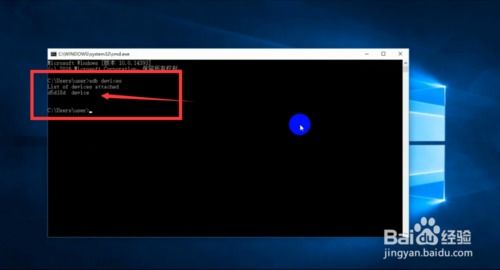
- ADB命令行工具:功能强大,可通过命令安装/卸载应用、推送/拉取文件、录屏等。需从Android SDK中获取平台工具包,在电脑命令行中操作。
- Scrcpy:开源投屏与控制软件,无需在手机安装应用,延迟极低。操作时在电脑命令行运行相应命令即可将手机屏幕镜像到电脑并用键鼠控制。
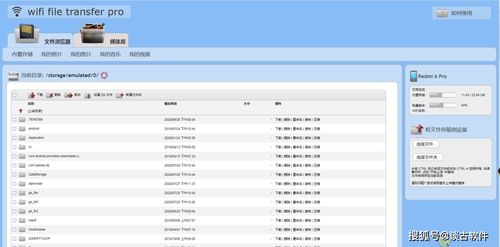
- AirDroid / Vysor:支持无线连接(部分功能需付费),实现文件传输、通知同步、远程控制等。
四、故障排除与注意事项
- 连接失败:检查USB线是否完好、尝试更换USB端口(优先使用机箱后置端口)、重启手机和电脑、重新安装驱动。
- 驱动问题:在设备管理器中卸载原有驱动后重新扫描安装。对于小众品牌,尝试安装通用ADB驱动。
- 安全须知:USB调试会授予电脑较高权限,请在可信的电脑上操作,断开连接后如非必要可关闭USB调试以增强安全。
- 系统兼容:确保电脑软件与您的手机系统版本兼容。
通过以上步骤,您应该能够顺利完成电脑与手机的USB连接、驱动配置及软件操作。无论是日常文件管理还是开发者调试,清晰的流程和正确的工具都能让您的跨设备工作流畅通无阻。
如若转载,请注明出处:http://www.gaoexdata.com/product/14.html
更新时间:2026-10-26 20:33:57