电脑软件分享与网络计算机共享指南
在数字时代,软件分享和计算机间的资源共享已成为日常工作和学习中的重要环节。无论是将软件分享给他人,还是在局域网内实现计算机间的协同工作,掌握正确的方法都能极大提升效率。本文将为您详细介绍电脑软件的分享方式,以及如何在不同计算机间实现资源共享。
一、电脑软件的分享方式
1. 直接拷贝安装文件
对于小型或便携式软件,您可以直接将软件的安装文件(如 .exe、.msi 或绿色版软件文件夹)复制到U盘、移动硬盘或网络存储设备中,然后传输给他人。接收方只需运行安装文件即可安装使用。
注意:请确保分享的软件符合版权法规,避免传播盗版或破解软件。
2. 使用云存储服务
通过百度网盘、Google Drive、OneDrive 或 Dropbox 等云存储平台,您可以将软件安装包上传至云端,生成分享链接或邀请他人共同访问。这种方式适合分享大型软件,且不受地理距离限制。
3. 局域网共享文件夹
在家庭或办公室局域网中,您可以设置一个共享文件夹,将软件安装包放入其中。其他计算机用户通过访问该共享文件夹即可下载软件。设置方法如下:
- 右键点击目标文件夹,选择“属性” → “共享” → “高级共享”,设置共享权限。
- 在其他计算机上,通过文件资源管理器输入
\\计算机IP地址或名称\\共享文件夹名访问。
4. 软件分发工具
对于企业环境,可使用专业的软件分发工具(如 PDQ Deploy、SCCM 等)批量部署软件到多台计算机。这种方式适合系统管理员统一管理软件安装。
二、计算机间的资源共享
1. 文件与文件夹共享
通过局域网共享功能,您可以轻松在不同计算机间共享文件。除了上述文件夹共享方法,还可以使用以下方式:
- 家庭组(Windows 7/8):简化共享设置,适合家庭网络。
- 网络发现:确保计算机在同一网络并开启网络发现,即可在“网络”中看到其他设备。
2. 打印机共享
将打印机连接至一台计算机并设置为共享后,其他计算机可通过添加网络打印机来使用它。步骤包括:
- 在主机上安装打印机驱动,并在“设备和打印机”中设置共享。
- 在其他计算机上搜索网络打印机并添加。
3. 远程桌面连接
通过 Windows 自带的“远程桌面”功能或第三方工具(如 TeamViewer、AnyDesk),您可以远程控制另一台计算机,实现软件操作或文件访问。这要求目标计算机启用远程访问权限。
4. 媒体流与DLNA共享
对于多媒体文件,可使用 Windows Media Player 的媒体流功能或启用 DLNA 服务器(如 Plex),在家庭网络中的电视、手机等设备上播放计算机中的音视频内容。
三、注意事项与安全建议
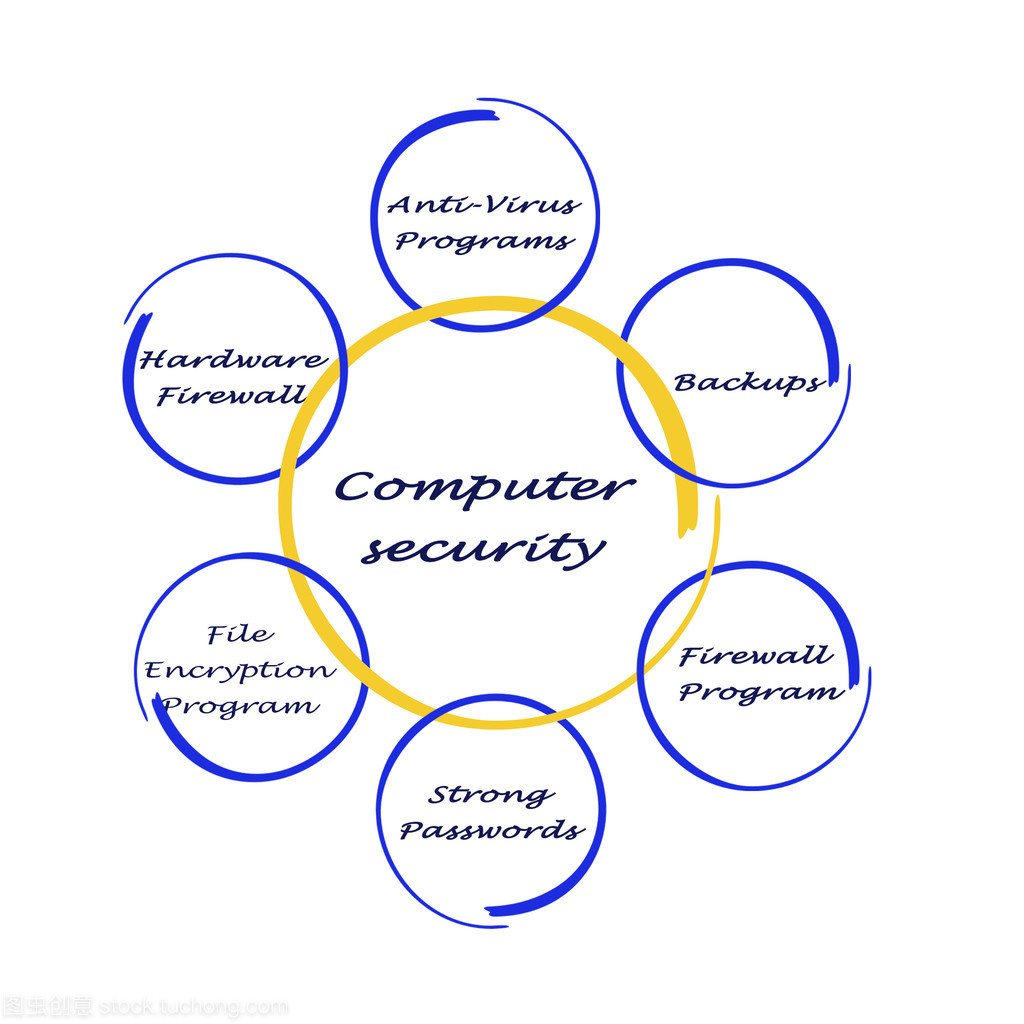
- 权限管理:共享资源时,务必设置访问权限(如只读、读写),避免未授权修改或删除。
- 网络安全:在公共网络中使用共享功能时,建议关闭不必要的共享服务,并启用防火墙保护。
- 版权意识:分享软件时,请尊重知识产权,优先选择开源或正版软件。
- 定期备份:重要文件在共享或传输过程中,应保留备份以防数据丢失。
通过以上方法,您可以灵活地分享软件并在计算机间高效协作。无论是个人使用还是团队工作,这些技能都将帮助您更好地利用数字资源。
如若转载,请注明出处:http://www.gaoexdata.com/product/18.html
更新时间:2026-10-26 13:57:45