电脑上运行安卓游戏与软件 主流方案与操作指南
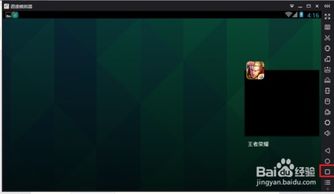
随着移动应用的普及,许多用户希望在屏幕更大、性能更强的电脑上体验安卓游戏和软件。无论是为了更好的游戏操作、多任务处理,还是应用开发测试,在电脑上运行安卓系统已成为一项常见需求。目前,主要通过安卓模拟器、虚拟机、双系统以及云手机等技术实现,每种方案各有特点,适用于不同场景。
一、主流实现方案
- 安卓模拟器:这是最流行、最便捷的方式。模拟器在电脑上创建一个虚拟的安卓设备环境,无需分区或安装独立系统。
- 常见工具:
- 蓝叠(BlueStacks):专为游戏优化,兼容性强,适合大众用户。
- 雷电模拟器:国内主流选择,资源占用较低,支持多开。
- 夜神模拟器:功能全面,支持键盘映射和脚本录制。
- Google官方Android Studio内置模拟器:面向开发者,可定制系统镜像。
- 优点:安装简单,通常免费,支持键鼠操控和图形增强。
- 缺点:可能占用较多内存,部分游戏反作弊系统会禁止模拟器运行。
- 虚拟机方案:通过VirtualBox、VMware等虚拟机软件安装安卓x86系统镜像,实现更完整的安卓体验。
- 推荐系统:Android-x86项目或Phoenix OS(基于安卓的桌面系统)。
- 优点:系统独立性好,可深度定制。
- 缺点:设置较复杂,需要一定的计算机知识,且性能依赖主机配置。
- 双系统启动:在电脑硬盘划分独立分区,直接安装安卓x86系统,开机时选择启动。
- 适用场景:需要高性能或长期使用安卓环境的用户。
- 优点:直接调用硬件,性能损失小。
- 缺点:安装风险较高,可能影响原有系统,不适合新手。
- 云手机服务:通过云端虚拟手机流式传输画面到电脑,如红手指、多多云等。
- 优点:不占用本地资源,可24小时挂机,跨平台使用。
- 缺点:需要网络且通常付费,画面延迟可能影响体验。
二、操作步骤示例(以蓝叠模拟器为例)
- 下载安装:访问官网下载安装包,按向导完成安装。
- 初始设置:启动后登录Google账户(可选),调整分辨率、性能模式等参数。
- 安装应用:通过内置应用商店或APK文件安装软件。
- 键位设置:针对游戏可自定义键盘映射,如设置WASD控制移动。
- 性能优化:在模拟器设置中分配更多CPU核心和内存(建议不超过主机资源的50%)。
三、注意事项与优化建议
- 系统要求:确保电脑满足最低配置,通常需要Intel/AMD双核CPU、4GB以上内存、开启VT虚拟化技术(在BIOS中设置)。
- 安全防护:仅从官方渠道下载模拟器和应用,避免捆绑恶意软件。
- 性能提升:关闭不必要的后台程序,更新显卡驱动,在模拟器中启用高性能模式。
- 兼容性问题:部分应用(如银行类APP)可能检测到模拟环境而无法运行,可尝试切换模拟器版本或使用真机。
四、适用场景推荐
- 普通用户娱乐:选择蓝叠、雷电等易用模拟器,兼顾游戏与日常应用。
- 开发者测试:使用Android Studio模拟器,便于调试和兼容性验证。
- 多开挂机:雷电、夜神等支持多开,适合游戏工作室或社交管理。
- 替代移动设备:考虑安装Phoenix OS双系统,获得接近PC的安卓桌面体验。
在电脑上运行安卓游戏和软件已非常成熟,用户可根据自身需求选择合适方案。模拟器以其便捷性成为首选,而虚拟机和双系统则适合进阶用户。无论哪种方式,合理配置硬件资源并注意安全,都能在电脑上享受移动应用的乐趣与便利。
如若转载,请注明出处:http://www.gaoexdata.com/product/17.html
更新时间:2026-10-26 12:21:22