彻底清除电脑软件 从注册表到安装目录的完全卸载指南
在计算机使用过程中,我们常常需要卸载不再需要的软件。简单的控制面板卸载或删除快捷方式往往会在系统中留下大量残留文件、注册表项和隐藏目录,不仅占用磁盘空间,还可能影响系统稳定性。要让软件“就跟没装过一样”,需要执行系统性的彻底清除。本文将详细介绍专业级的软件卸载方法,涵盖注册表清理、安装目录清除及相关注意事项。
一、标准卸载流程(基础步骤)
- 通过系统设置卸载:
- Windows系统:进入“设置”>“应用”>“应用和功能”,找到目标软件后点击“卸载”。
- macOS系统:将应用程序拖入废纸篓,或使用Launchpad中的删除功能。
- 注意:部分软件会提供自带的卸载程序(通常位于安装目录的Uninstall.exe),运行它可能比系统卸载更彻底。
- 使用专业卸载工具:
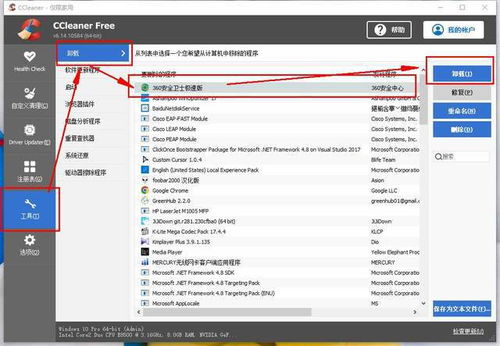
- 推荐工具:Revo Uninstaller、Geek Uninstaller、IObit Uninstaller等。
- 优势:这些工具会在标准卸载后自动扫描残留文件和注册表项,并提供删除建议。
二、手动深度清理(关键环节)
即使使用专业工具,某些顽固残留仍需手动处理:
- 清理安装目录:
- 默认路径:通常在C:\Program Files或C:\Program Files (x86)。
- 用户目录:检查C:\Users\[用户名]\AppData下的Local、Roaming、LocalLow文件夹,许多软件在此存放配置和数据文件。
- 提示:卸载后,手动删除这些目录中与软件相关的文件夹(注意不要误删系统文件)。
- 清理注册表(仅限Windows):
- 警告:错误修改注册表可能导致系统故障,操作前务必备份注册表(运行regedit,点击“文件”>“导出”)。
- 步骤:
a. 按Win+R,输入regedit打开注册表编辑器。
b. 依次展开HKEYCURRENTUSER\Software和HKEYLOCALMACHINE\SOFTWARE,查找与软件相关的键值并删除。
c. 同时检查HKEYCLASSESROOT和HKEY_USERS中是否有残留项。
- 注意:可使用CCleaner等工具辅助扫描注册表残留,但手动确认更安全。
- 清除其他残留:
- 快捷方式:检查桌面、开始菜单、任务栏。
- 临时文件:运行磁盘清理工具,或手动清理C:\Windows\Temp和用户Temp文件夹。
- 系统服务:某些软件会安装后台服务,需在“服务”管理器中检查并禁用(以管理员身份运行services.msc)。
三、高级技巧与注意事项
- 虚拟机或系统还原点测试:
- 对于重要系统,可先在虚拟机中测试卸载过程,或创建系统还原点后再操作。
- 使用追踪安装工具:
- 如Total Uninstaller,可在安装软件时记录所有系统更改,便于后续完全回滚。
- 注意软件依赖关系:
- 某些软件共享组件(如.NET Framework、Visual C++运行库),盲目删除可能影响其他程序。
- 重启验证:
- 完成所有清理后重启计算机,检查是否有残留进程或错误提示。
四、macOS系统的特殊处理
对于macOS,除了拖动卸载外,还需:
- 使用CleanMyMac等专业工具扫描残留。
- 手动检查~/Library/Application Support、~/Library/Preferences、~/Library/Caches等目录。
- 使用终端命令查找相关文件:sudo find / -name "软件名" 2>/dev/null
彻底清除软件需要耐心和细心,结合专业工具与手动检查是最有效的方法。定期清理未使用的软件不仅能释放空间,还能保持系统整洁高效。记住,操作注册表和系统目录时一定要谨慎,备份是关键的第一步。
如若转载,请注明出处:http://www.gaoexdata.com/product/15.html
更新时间:2026-10-26 16:20:54